Aira Insight
Hướng dẫn kết nối Aira Insight vào Claude, ChatGPT & Grok
Aira Insight cung cấp một MCP server để bạn hỏi trực tiếp dữ liệu chat tư vấn bán hàng ngay trong ứng dụng AI của bạn — báo cáo chất lượng hội thoại, hiệu quả chuyển đổi, so sánh theo thời gian — mà không cần mở portal.
Cách kết nối khác nhau tùy ứng dụng. Chọn ứng dụng của bạn để xem đúng các bước:
https://insight2.aira.vn/mcpĐăng ký email với Aira
Email của bạn phải được đăng ký quyền truy cập Aira Insight trước khi kết nối. Nếu chưa có, vui lòng liên hệ Aira để được cấp quyền.
Liên hệ AiraThêm connector vào ứng dụng AI
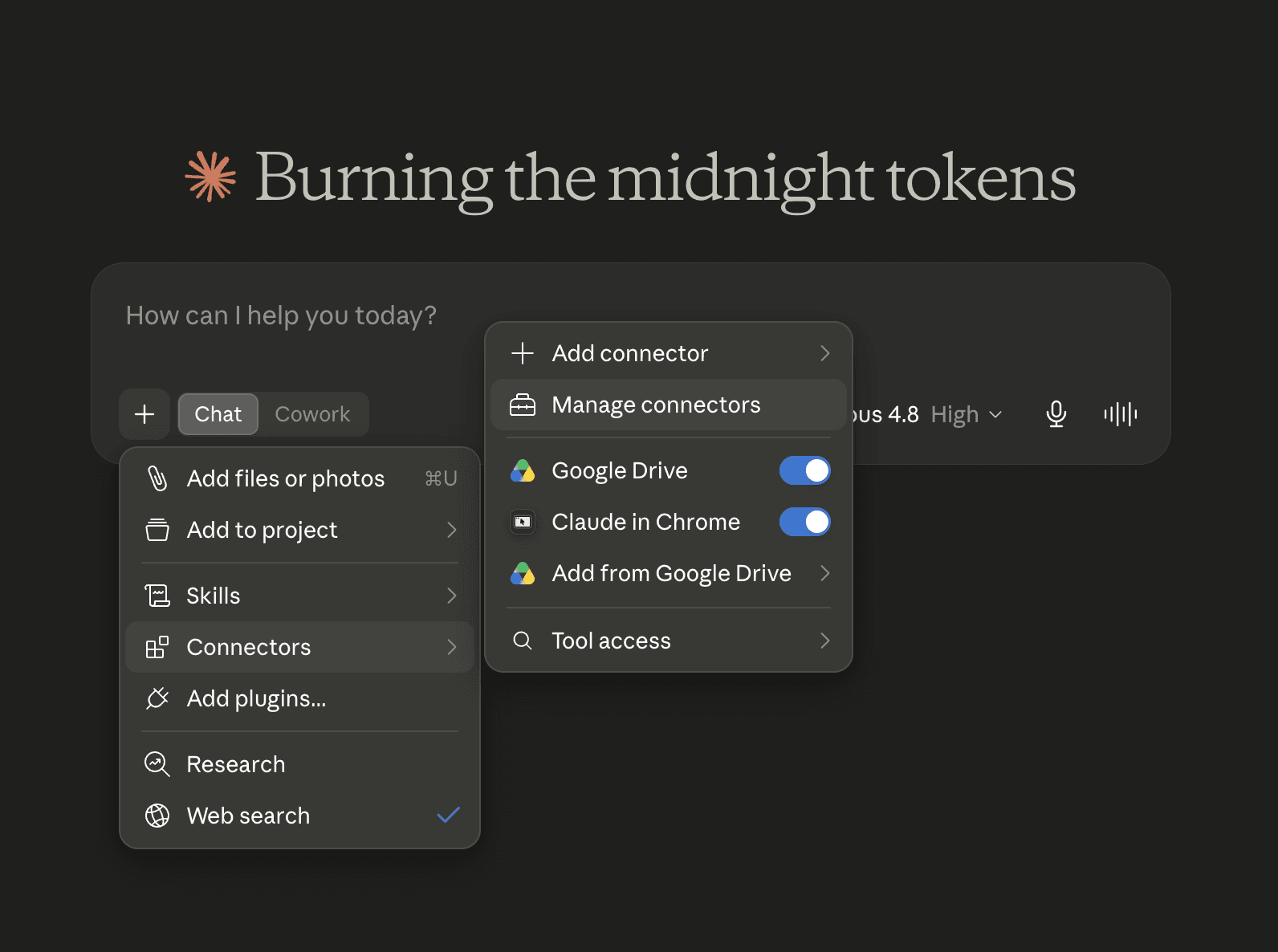
Trong Claude, mở menu Connectors → Manage connectors.
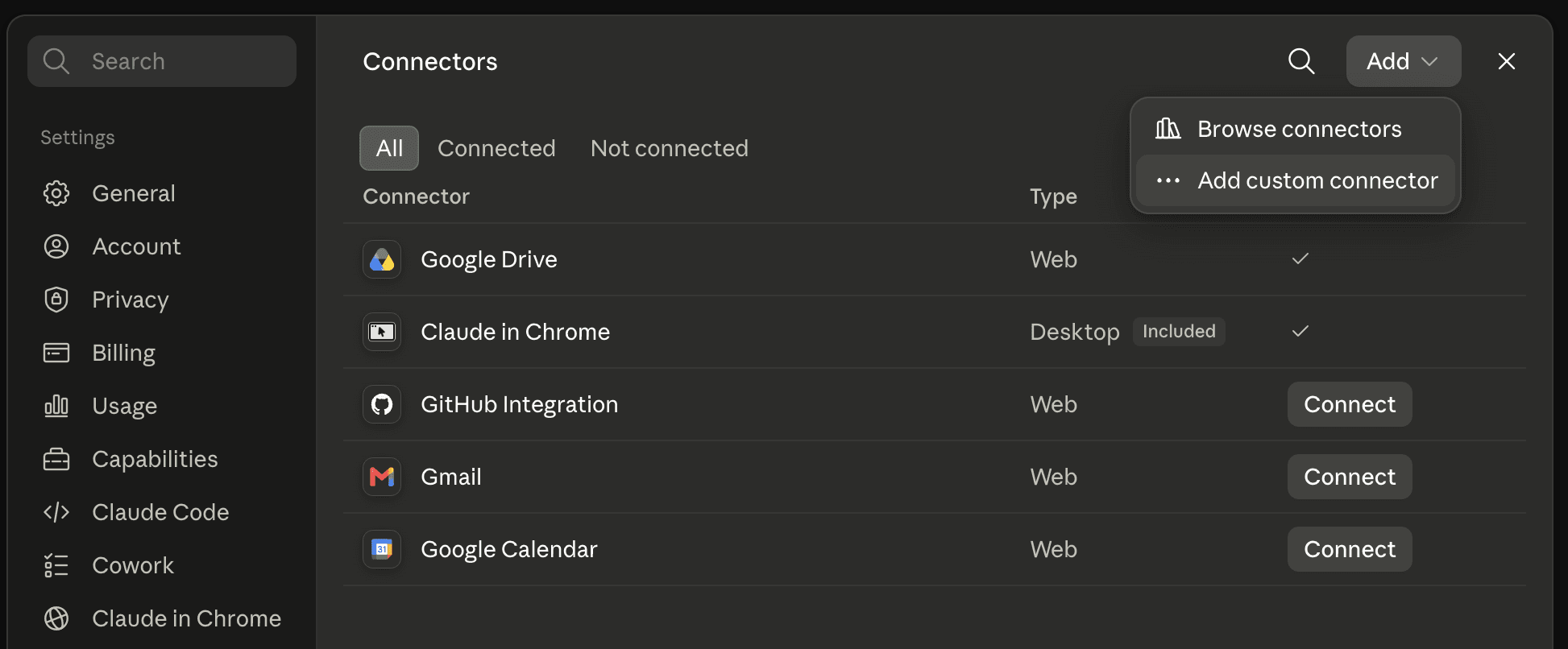
Ở màn hình Connectors, bấm nút Add góc trên bên phải rồi chọn Add custom connector.
Nhập thông tin connector:
- Tên connector: đặt là
aira. - MCP server URL:
https://insight2.aira.vn/mcp
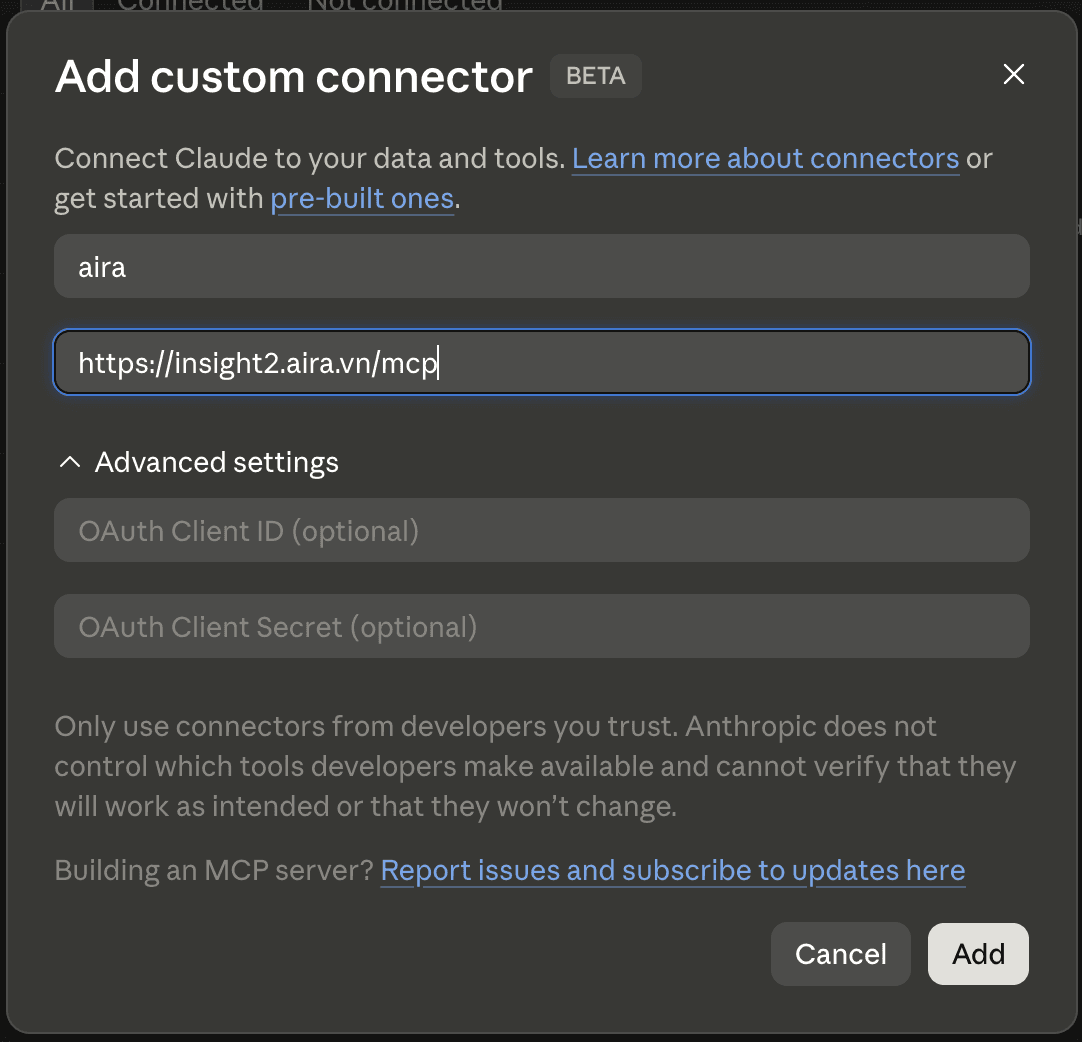
Hãy đặt tên connector là aira và dùng đúng MCP server URL ở trên, chọn xác thực OAuth. Tên aira chính là cách bạn gọi nó khi chat — ví dụ “dùng aira, cho mình báo cáo chất lượng chat tư vấn 2 tuần qua” (xem bước cuối).
Kết nối và đăng nhập tài khoản Aira
Sau khi thêm connector aira, bấm nút Connect (Kết nối) để yêu cầu kết nối. Ứng dụng AI sẽ mở trang đăng nhập của Aira.
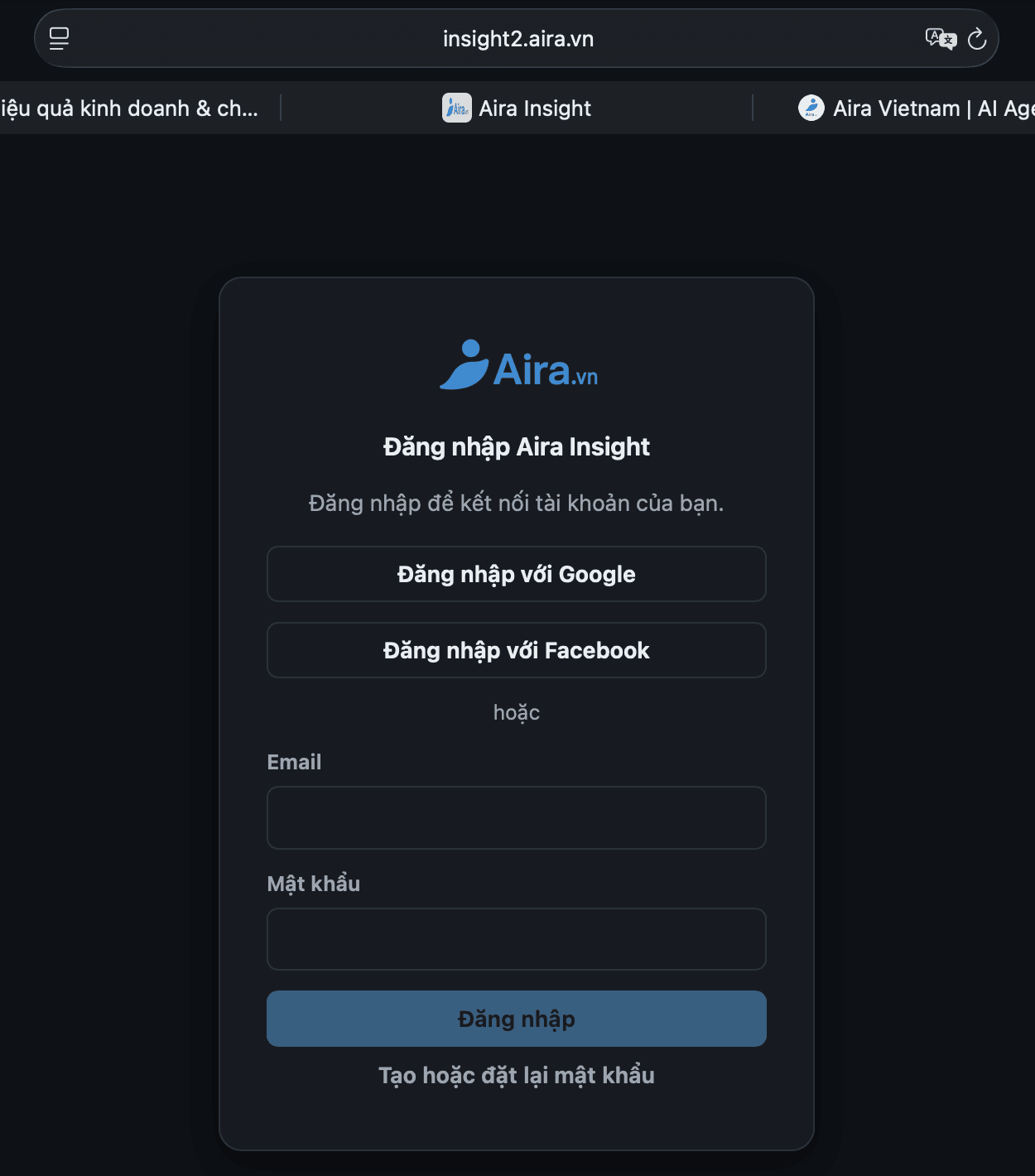
Trang này hỗ trợ 2 hình thức đăng nhập:
- Dùng tài khoản Google mail của bạn (bao gồm cả Gmail cho doanh nghiệp).
- Dùng email bất kỳ, rồi tự tạo mật khẩu mới hoặc đặt lại mật khẩu cũ nếu quên.
3.1 — Đăng nhập bằng Gmail
- Chọn Đăng nhập với Google, sau đó nhập email và mật khẩu Gmail.
- Cấp quyền cho Aira được đọc tên và địa chỉ Gmail của bạn.
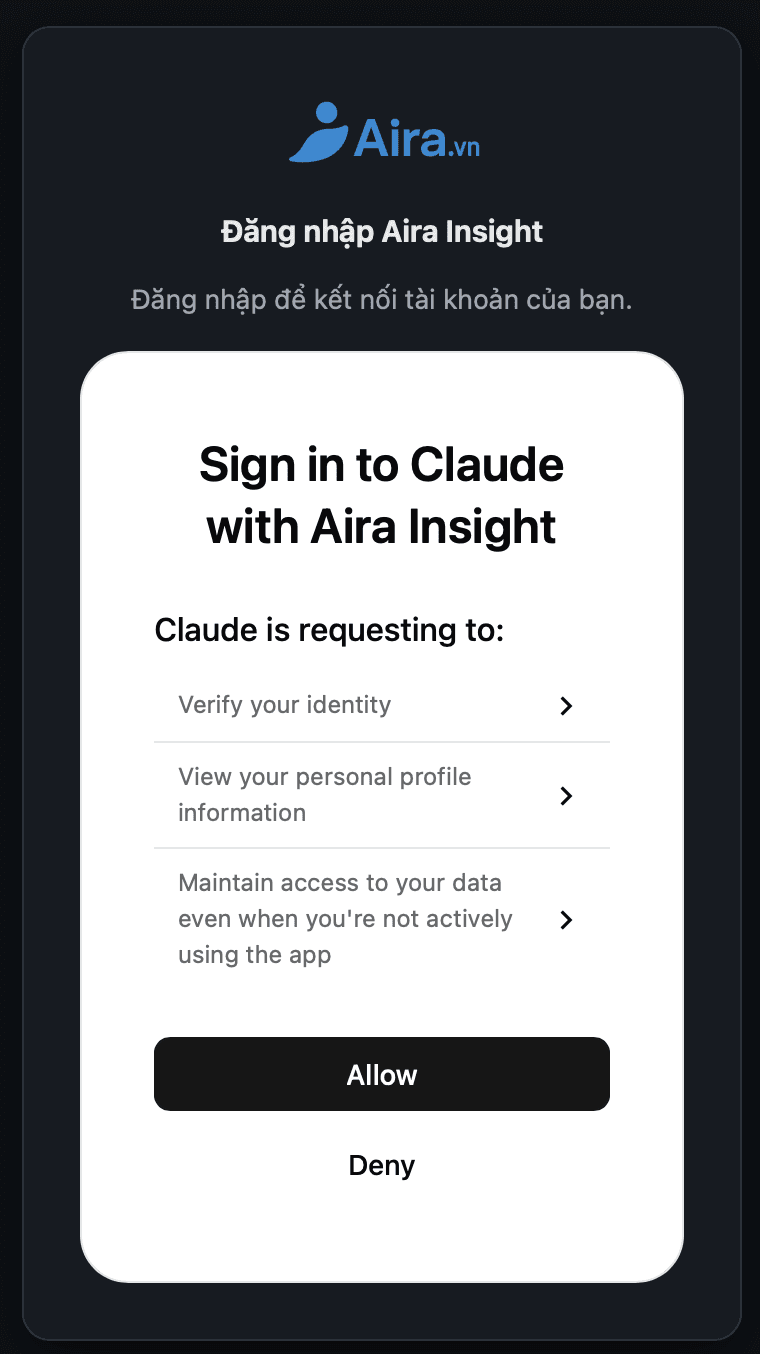
3.2 — Đăng nhập bằng email riêng
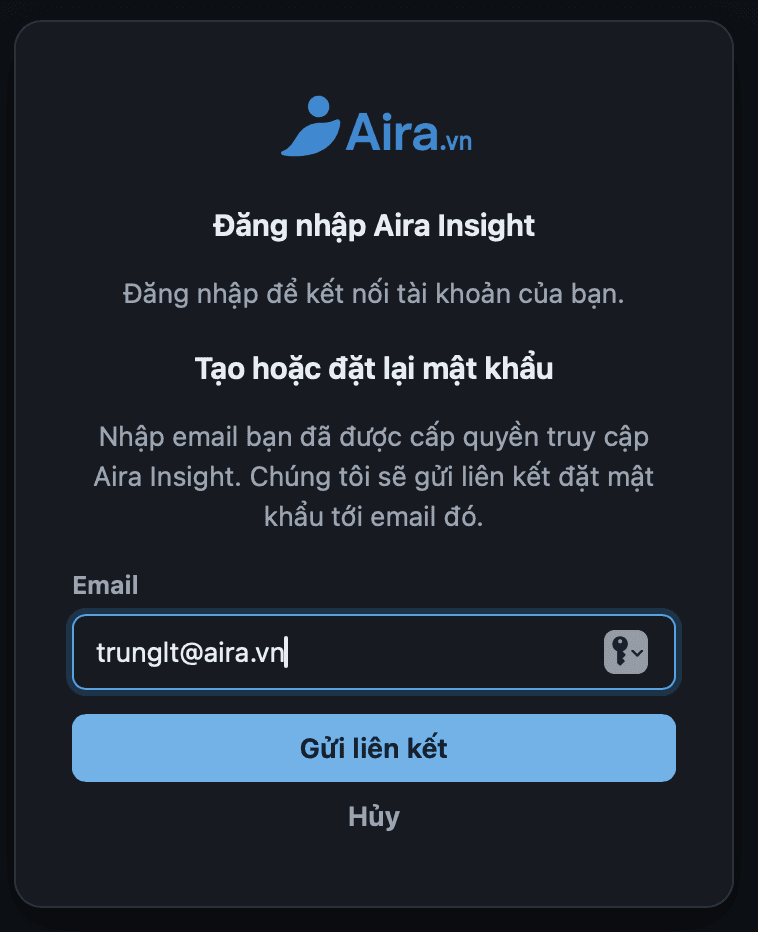
- Nếu đã từng tạo tài khoản cho email riêng và nhớ mật khẩu, bạn đăng nhập như hình (nhập email đã đăng ký với Aira, ví dụ
trunglt@aira.vn).
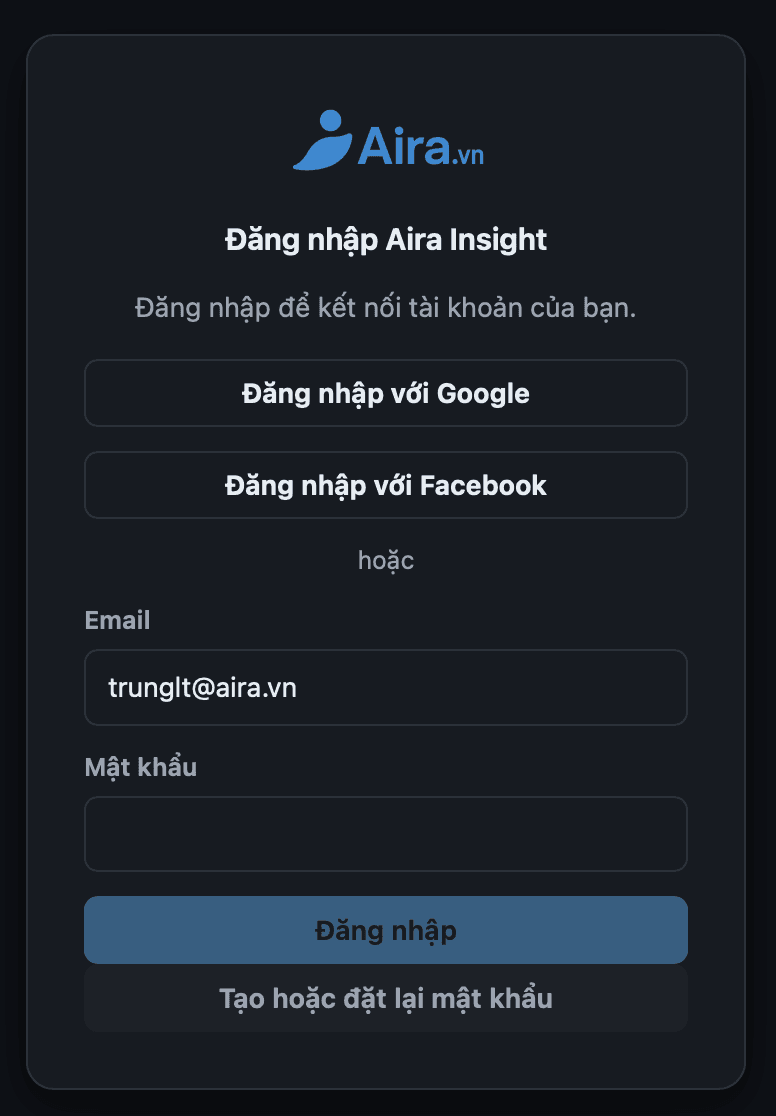
- Nếu chưa từng tạo mật khẩu hoặc đã quên, chọn Tạo hoặc đặt lại mật khẩu.
Hoàn tất kết nối
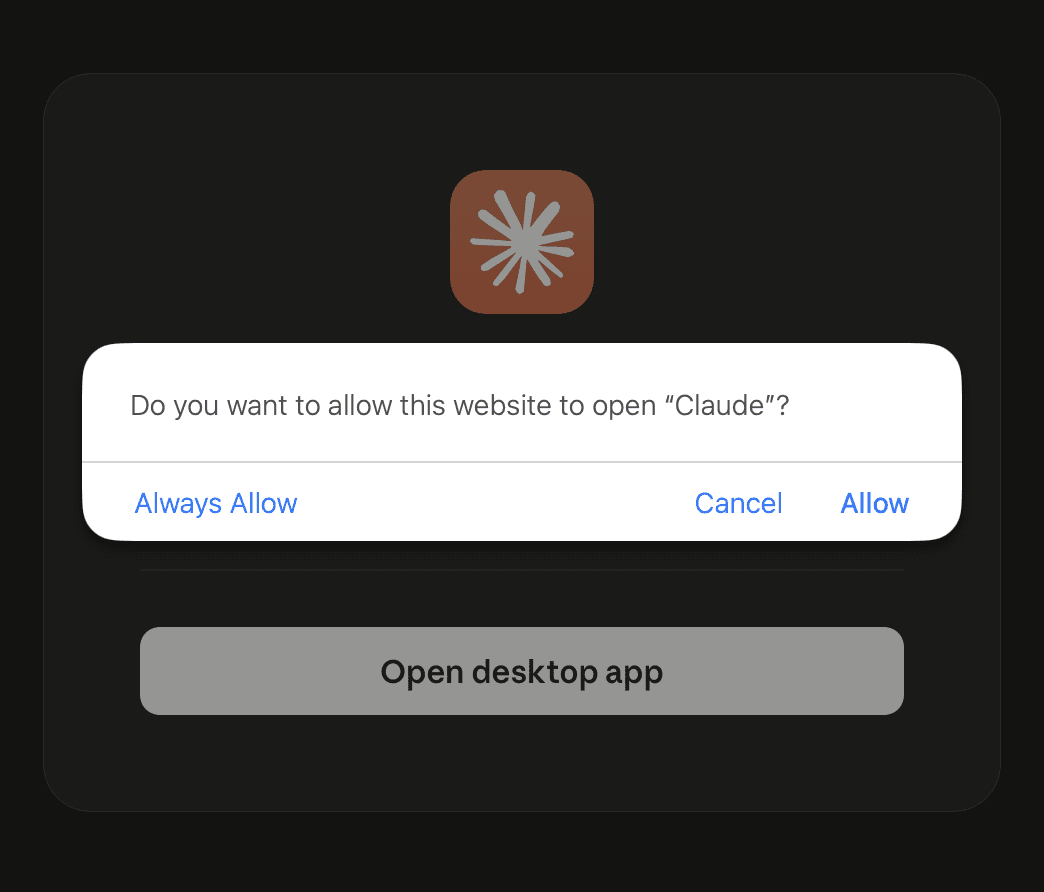
Sau khi hoàn tất đăng nhập ở bước 3 (bằng Gmail hoặc bằng email riêng), trình duyệt sẽ quay lại ứng dụng AI của bạn.
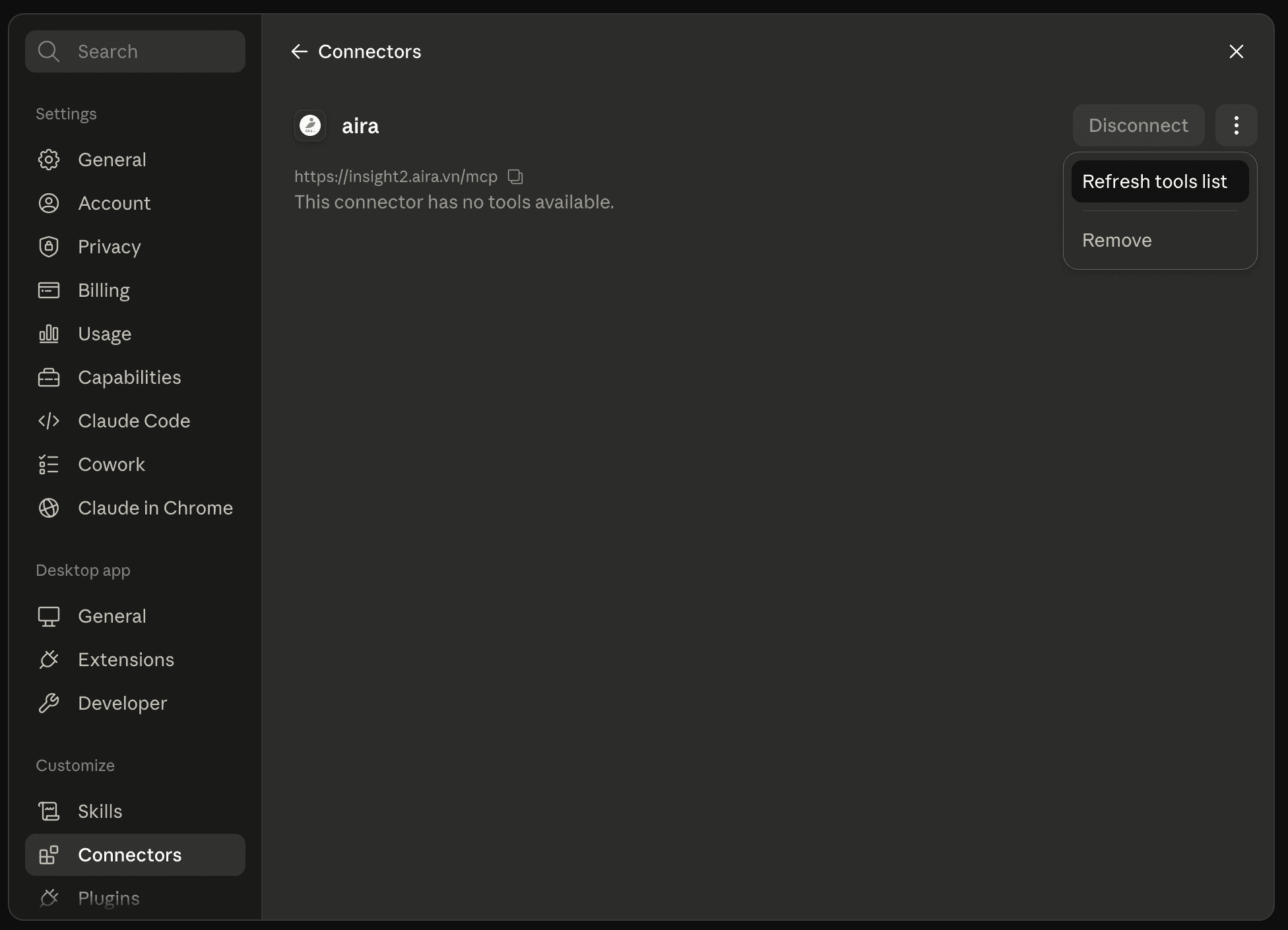
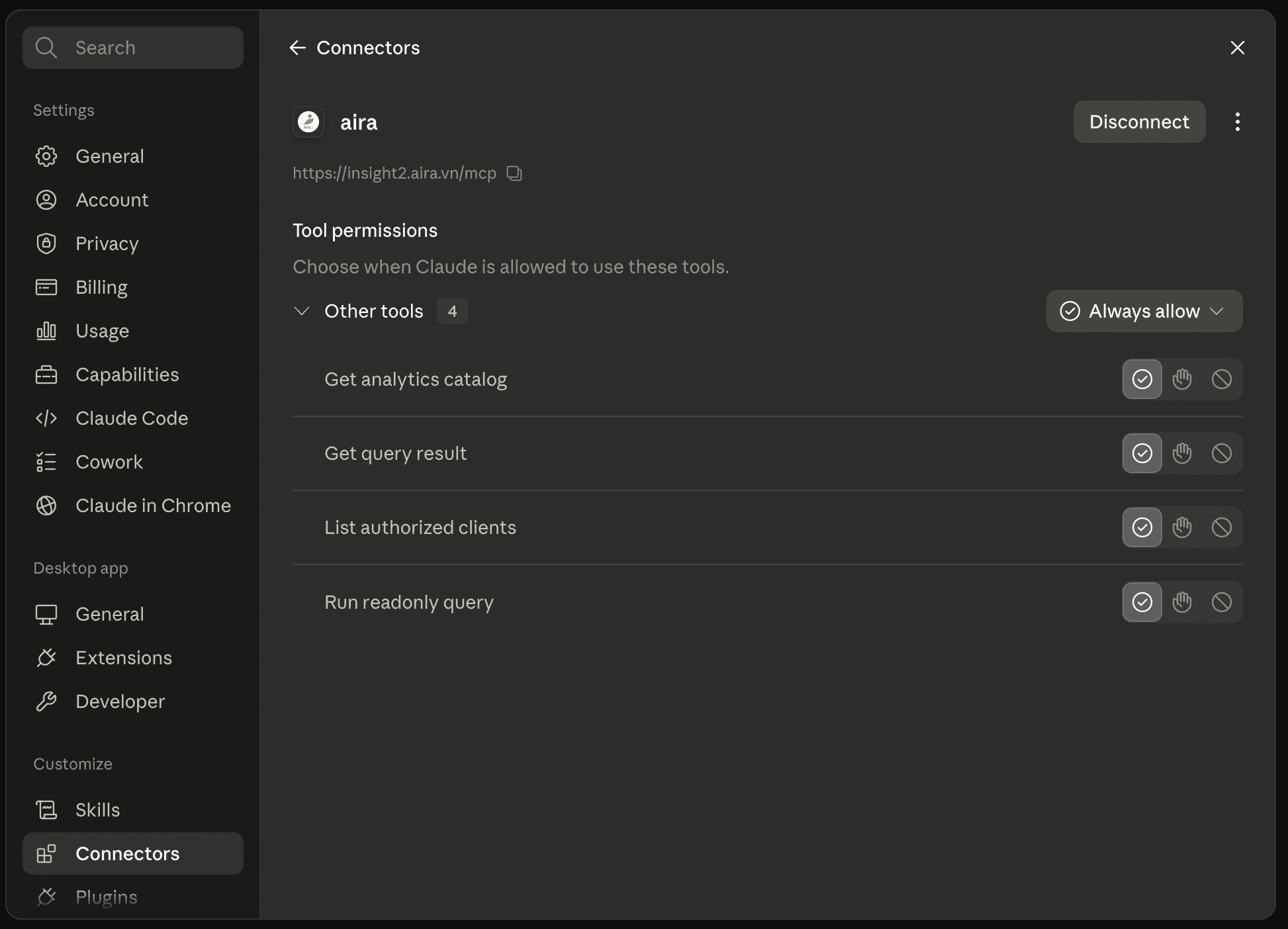
Mở lại xong, bạn kiểm tra connector aira đã kết nối thành công chưa bằng cách bấm vào connector đó — nếu thành công sẽ thấy danh sách công cụ (tools) như hình.
Bắt đầu sử dụng Aira
Kết nối xong rồi — giờ bạn hỏi Aira ngay trong khung chat của ứng dụng. Chỉ cần gọi tên connector aira rồi hỏi bằng ngôn ngữ tự nhiên. Aira Insight chỉ đọc dữ liệu (read-only) nên bạn thoải mái thử.
Bạn có thể bắt đầu bằng những câu như:
“mình bắt đầu sử dụng aira thế nào?”
“sử dụng aira, phân tích cho mình hiệu quả của các bạn nhân viên tư vấn”
Mẹo dùng hiệu quả:
- Nêu rõ khoảng thời gian (tuần này, 2 tuần qua, tháng trước…).
- Bắt đầu từ câu hỏi tổng quan rồi yêu cầu Aira đi sâu vào từng nhân viên hoặc từng nhóm khách.
- Có thể yêu cầu xuất kết quả dạng bảng, tóm tắt gạch đầu dòng, hoặc so sánh theo thời gian.
- Nếu ứng dụng hỏi xin phép chạy công cụ
aira, chọn cho phép.
Khi connector bị mất kết nối
Đôi lúc connector bị disconnect. Khi đó bạn mở connector aira, bấm nút ⋮ (menu của connector) và chọn Refresh tools list để ứng dụng thử làm mới lại kết nối.